전체 글 9

교육 자율주간 오렌지 학습

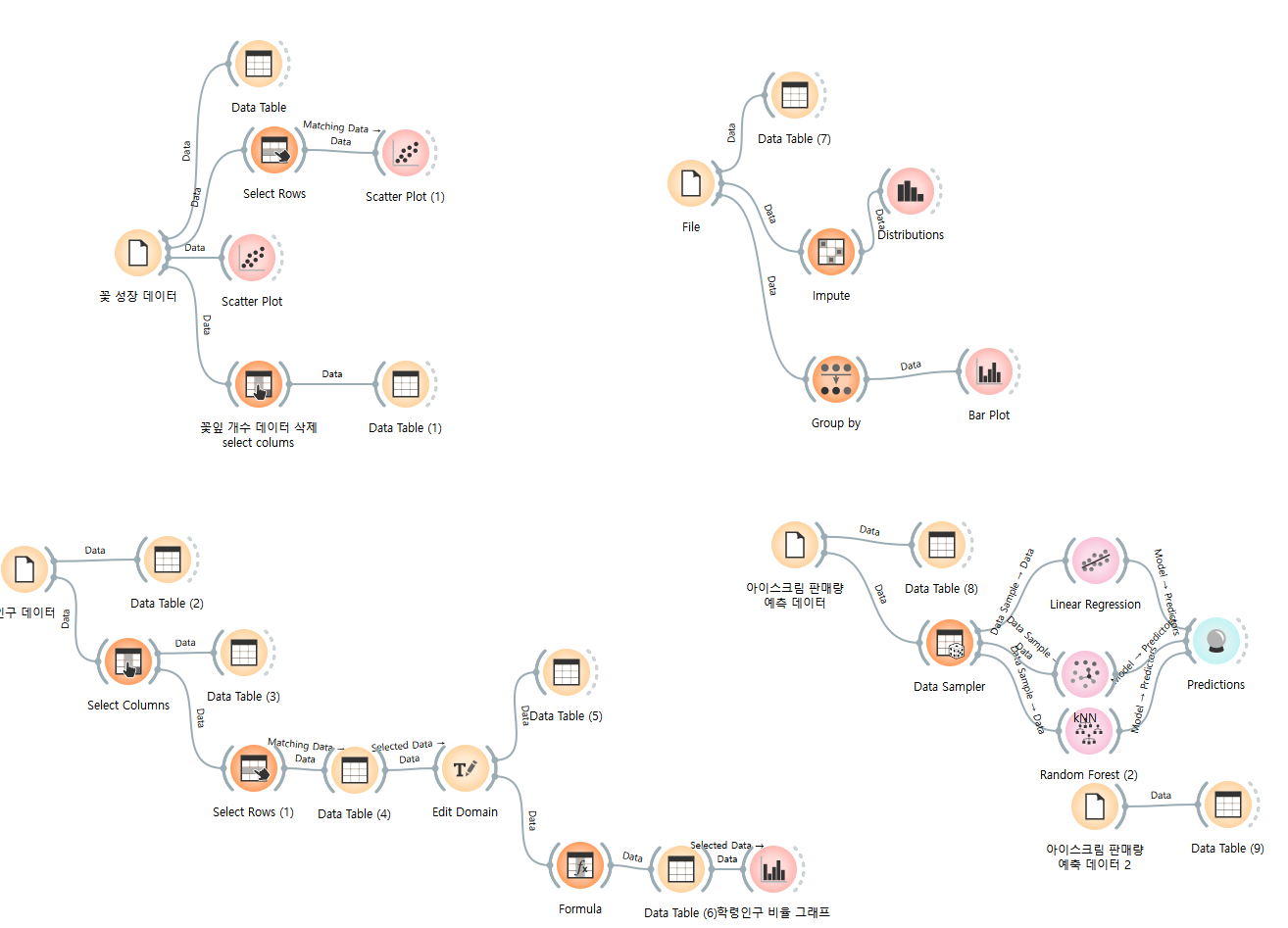
7/15 ~4교시 학습문제정의 (시각화를 어디까지 할까?) > 데이터정의 > 데이터수집 > 데이터 전처리 > 데이터 분석, 시각화 > 정보 도출kaggle, kosis 자료 수집 사이트prediction r2가 1에 가까울수록 정확하다. 그래프 반대로 되면 테이블 뒤집기 transform > transposeif 데이터가 숫자처리 안되면 엑셀 가서 통화>숫자새로운 함수를 다운해야한다면? > options > add onsdata file : 데이터가 쌓이고 쌓인 파일을 읽어온다.data table : file으로 불러온 파일의 데이터 내용을 표 형식으로 볼 수 있게 한다. type 분류 - categorical 산수 및 ..
카테고리 없음 2025.07.15

알람시계 3 기능

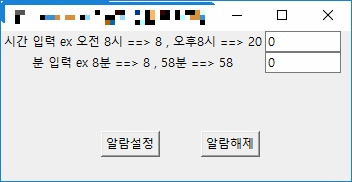
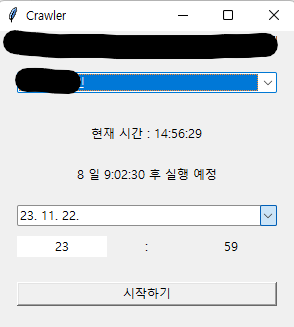
예약한 시간에 맞춰 다른 프로그램이 실행될 수 있도록 현재 시간과 예약 시간을 확인하고, 실행 여부를 판단하는 로직을 추가함. 1. 현재 시각과 예약 시간 확인import tkinter, time, datetime, sysfrom tktimepicker import AnalogPicker, constantsfrom tkinter import filedialog, messageboxfile = filedialog.askopenfilenames(initialdir="/", title="파일명 선택")if not file: messagebox.showwarning("오류", "파일을 선택하세요") sys.exit()window = tkinter.Tk()window.title("Crawler")wi..

카테고리 없음 2025.05.30

알람시계 3 UI

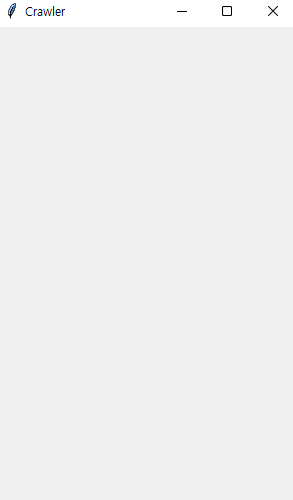
알람시계 1,2를 만들고 시간이 많이 남아 인터넷에서 찾아보고 어려우면서도 공부하기 좋은 알람시계를 찾아 작성해보고자 한다. 1. 프로그램 기본 윈도우 생성import tkinterwindow = tkinter.Tk() # 초기화window.title("Crawler") # 윈도우 제목 설정window.geometry("300x475") # 윈도우 사이즈 설정window.mainloop() # 시작실행 결과 2. 현재 시간 표기 import tkinterwindow = tkinter.Tk()window.title("Crawler")window.geometry("300x475")# 진행 상황 표기 줄status_label = tkinter.Label(window, text="시작 대기 중") # 라벨이 속..

카테고리 없음 2025.05.30

알람시계 2

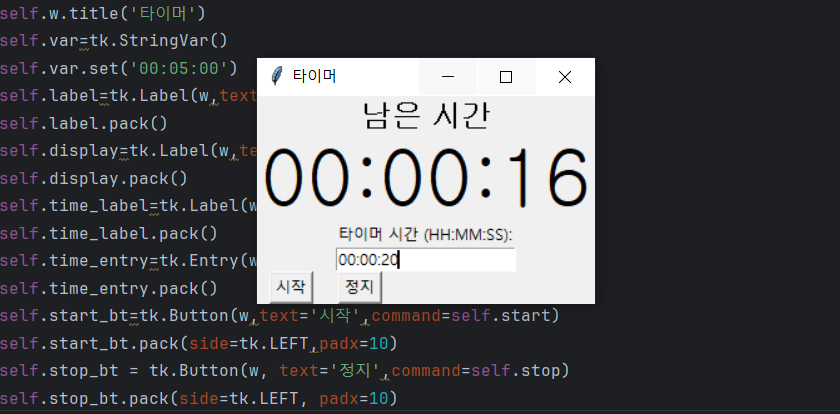
main py# 알람음을 재생하기 위한# wave와 pygame 헤더를 추가합니다.import wave import pygame# 현재 시간을 1초단위로 가져오기 위한 getCurrentTime 모듈import getCurrentTimeimport threading# 그래픽 사용자 인터페이스(GUI)를 사용하기 위한 모듈from tkinter import *from tkinter import ttk# 파일 경로 지정file_path = 'I:/mp3/alarm.wav'file_wav = wave.open(file_path)# pygame으로 노래를 재생하면 delay가 생깁니다.# delay를 없애고 원래의 노래 재생 속도로 재생합니다.frequency = file_wav.getframerate()pyg..

카테고리 없음 2025.05.30

유니티 기초 #4 리지드 바디

리지드 바디리지드 바디는 물리효과를 주고 싶은 오브젝트를 선택한 후 Inspector창의 제일 하단에 있는 Add Component에 ri까지만 쳐도 바로 밑에 컴포넌트가 뜬다. 그걸 클릭하면 오브젝트에 추가가된다. 여기서 주의할 점은 3d에서는 Rigidbody를 사용해야 하고 2d에서는 Rigidbody 2d를 사용해야란다. 그렇지 않으면 추가할 수 없는 컴포넌트라고 경고가 뜬다.  리지드 바디를 추가하면 Use Gravity라고 되어 있는 체크 박스가 있는데, 이것은 중력을 사용한다는 말이다. 실행해보자. 위 사진들과 같이 가만히 있던 큐브가 밑으로 떨어지는 것은 볼 수 ㅇ,ㅆ습니다. 큐브가 Rigdbody 컴포넌트에 의하여 중력의 영향을 받게 되었기 때문이다.  큐브가 떨어지는 속도는 얼마일까? ..

카테고리 없음 2024.11.11

유니티 기초 #3 트렌스폼

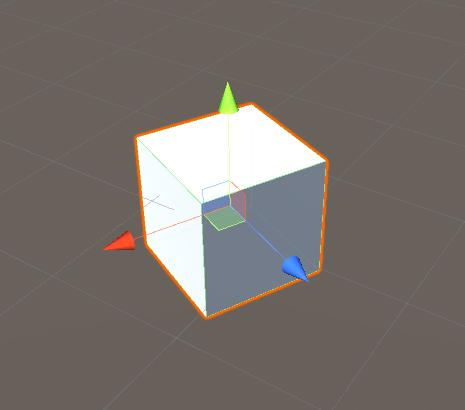
축우선 트렌스폼에 가장 중요한 축에 대해 알아볼 것이다.축은 x, y, z축이 있다. 보통 x는 좌우, y는 상하, z는 높이로 설명되지만 Unty에선 다르다. 아래 그림의 파란색 화살표가 z축이다. 그리고 빨간색은 x축, 초록색은 y축이다. 유니티에선 z축이 앞뒤, y축이 위아래, x축이 좌우이다. 축은 게임을 만들 때 정말 많이 쓰는 개념이니 필히 와워둘것! RotationTransfrom에서 두 번째 줄을 보면 Rotation이라는 키워드가 있다. 이 키워드는 Rotation이라는 단어의 뜻처럼 회전을 시켜주는 기능을 가지고 있다. X축을 증가시켜주면 좌우에서 위아래로 움직이고, y축은 좌우, z축은 위상하에서 위아래로 움직인다. ScalePosition의 축과 같은 방향으로 크기가 커진다. X축은..

카테고리 없음 2024.11.11

유니티 기초 #2 오브젝트

위 화면처럼 진행 시 Scene창에 큐브 하나가 생성된다.그 다음 Hierchy창에서  큐브를 선택 시 Ins pector창에 아래와 같은 기능들이 생성된다.  -Transform유니티에서 게임을 만들 때 가장 많이 사용하는 기능이다.Transfrom은 오브젝트의 좌표를 움직이고 회전, 크기 등을 조절할 수 있다. -Tag오브젝트끼리 구별하기 위해 사용한다.예를 들어 Tag기능을 이용해서 적 Tag를 가진 오브젝트에 플레이어 Tag를 가진 오브젝트가 충돌하였다면 플레이어가 게임 오버하는 기능 구현 가능 -체크박스와 오브젝트 이름위의 체크박스를 해제하면 오브젝트가 사라진다.하지만 다시 체크박스를 클릭하면 오브젝트가 다시 보인다. 그리고 오른쪽의 오브젝트 이름 창은 이름을 정하는 창이며 그 아래의 Layer..

카테고리 없음 2024.11.11

Unity 기초1

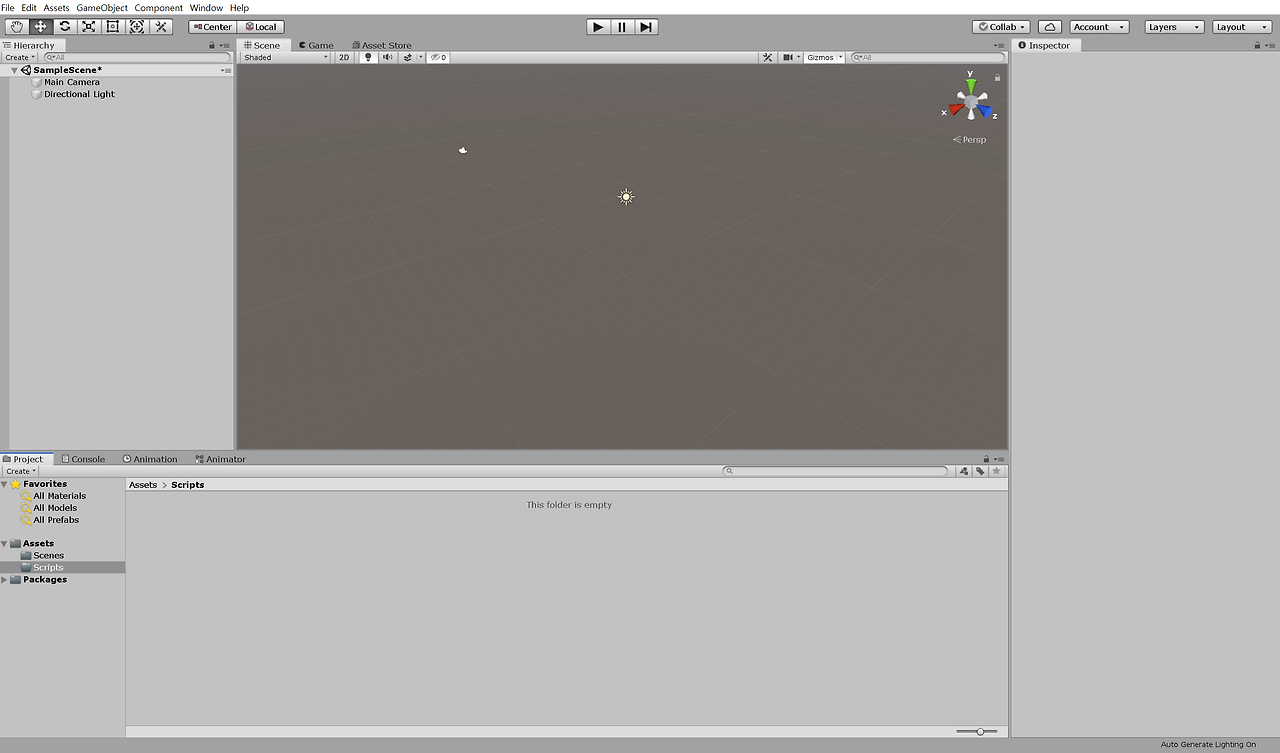
유니티 조작법 -Hierarchy창게임에 보일 오브젝트들을 관리하는 곳 -project창파일 관리하는 곳(스크립트, 캐릭터, 효과 등) -Inspector창오브젝트에 여러 기능들을 추가하여 자신이 원하는 데로 움직이게 할 수 있는 곳 -Scene창 & Game창Scene창은 오브젝트가 존재하는 공간Game창은 Scene창을 찍고 있는 각도에 따라 보임.-도구왼쪽 상단에 위치1.HandToolScene화면 움직이는 기능 2.MoveTool오브젝트 움직이는 기능.오브젝트를 생성한 이후 3개의 화살표가 생기는데 x, y, z축으로 움직이는 기능을 가지고 있음. 3.RotateTool오브젝트 회전하는 기능 4.ScaleTool오브젝트 크기 변경하는 기능 5.RectTool한 꼭짓점 선택 시 그 방향으로 무조건 ..

카테고리 없음 2024.11.11